กล้องวงจรปิดไม่บันทึกภาพ! วิธีเช็ค HDD เสีย และตั้งค่าบันทึกวนทับ
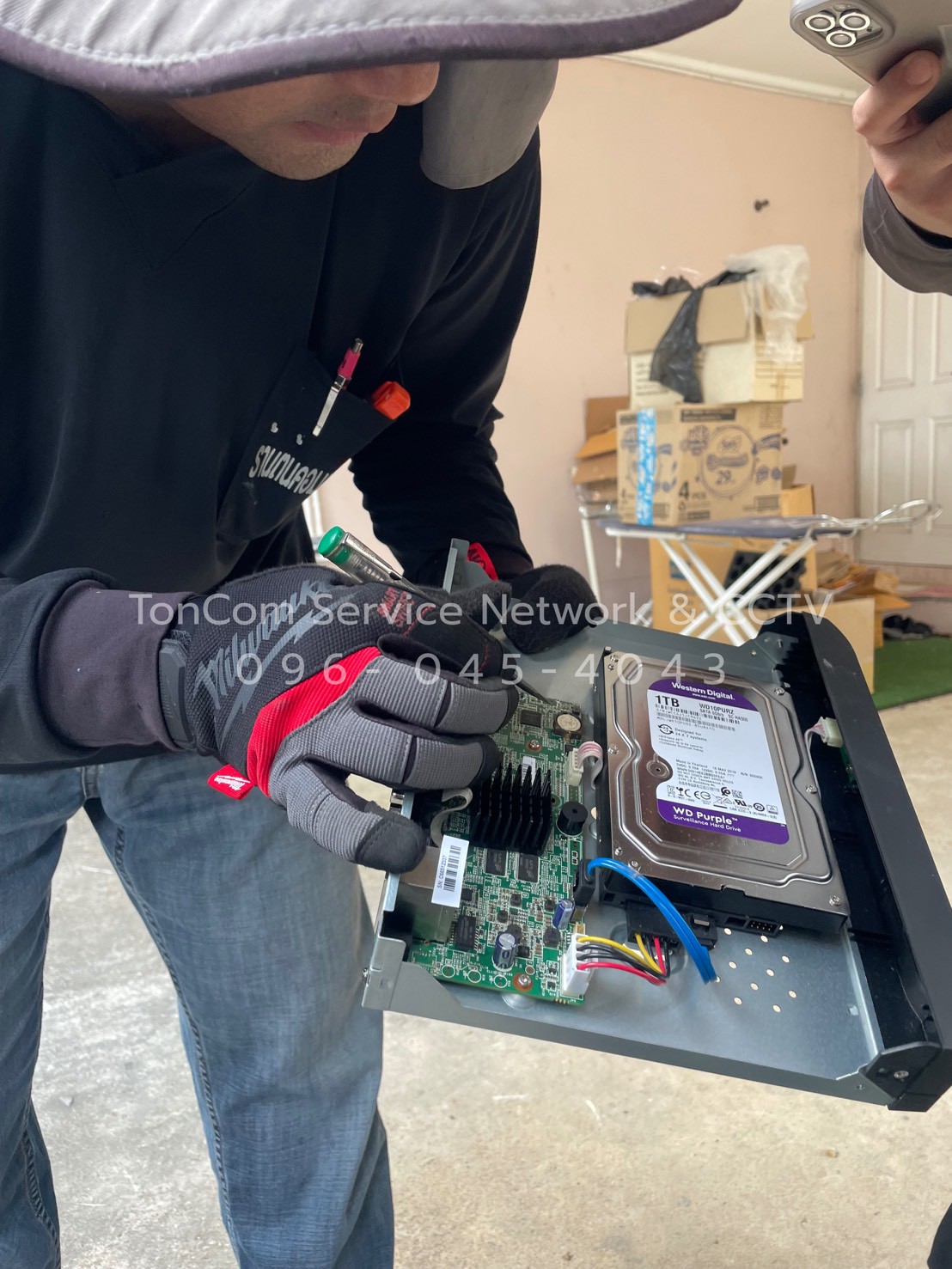
สาเหตุที่กล้องวงจรปิดไม่บันทึกภาพ วิธีตรวจสอบ HDD เสีย และการตั้งค่าบันทึกวนทับ (Overwrite) อย่างถูกวิธี โดยช่างต้น ต้นคอมเซอร์วิส
เคยเปิดดูย้อนหลังแล้วพบว่า ไม่มีไฟล์บันทึกเลย ทั้งที่กล้องแสดงภาพสดปกติ? หรือ HDD เต็มแล้วระบบหยุดบันทึกโดยไม่แจ้งเตือน? นี่คือปัญหาที่พบบ่อยมากครับ และมักเกิดจากสาเหตุที่แก้ไขได้ไม่ยาก — ขอให้ ช่างต้น จาก ต้นคอมเซอร์วิส พาไปเช็คทีละจุดเลย
สาเหตุที่ 1: HDD ไม่ได้ Format หรือ Format ผิดระบบ
HDD ที่ซื้อมาใหม่หรือเพิ่งเปลี่ยน ต้อง Format ผ่าน NVR/DVR เท่านั้น การ Format บน Windows แล้วเอาไปใส่ จะทำให้ NVR/DVR อ่านไม่ออก
วิธีตรวจสอบและแก้ไข
- เข้าเมนู NVR/DVR → Storage → HDD Management
- ดูสถานะ HDD ถ้าแสดงว่า Uninitialized หรือ Not Formatted ให้กด Format (Initialize) ทันที
- รอจนกระบวนการ Format เสร็จ (ใช้เวลา 1-3 นาที)
- ระบบจะเริ่มบันทึกโดยอัตโนมัติ
ข้อควรระวัง: การ Format จะลบข้อมูลทั้งหมดใน HDD ถ้าต้องการกู้ไฟล์ก่อน ให้สำรองข้อมูลออกก่อนทำ
สาเหตุที่ 2: พื้นที่ HDD เต็ม และไม่ได้เปิด Overwrite
ถ้าไม่ได้ตั้งค่า Overwrite (บันทึกวนทับ) เมื่อ HDD เต็ม ระบบจะ หยุดบันทึกทันที โดยไม่มีการแจ้งเตือน
วิธีเปิด Overwrite (Hikvision)
- ไปที่ Configuration → Storage → Schedule Settings
- เลือก When Disk Full → เปลี่ยนเป็น Overwrite
- กด Save
วิธีเปิด Overwrite (Dahua)
- ไปที่ Storage → Storage Point → Record Estimate
- หาตัวเลือก Disk Full → เลือก Overwrite
- กด Apply
แนะนำ: ควรเปิด Overwrite ไว้เสมอ เพื่อให้ระบบบันทึกต่อเนื่องตลอด 24 ชั่วโมง โดยทับข้อมูลที่เก่าที่สุดออกก่อน
สาเหตุที่ 3: ตั้งค่า Recording Schedule ผิด หรือ Schedule ว่างเปล่า
ระบบบันทึกทำงานตาม ตารางเวลา (Schedule) ที่ตั้งไว้ ถ้า Schedule ว่างหรือตั้งไม่ครอบคลุม ก็จะไม่บันทึก
วิธีแก้ไข
- เข้าเมนู → Storage → Recording Schedule
- ตรวจสอบว่าแต่ละช่องกล้องมี Schedule ที่ครอบคลุมเวลาที่ต้องการ
- เลือก Mode การบันทึก:
- Continuous — บันทึกตลอดเวลา
- Motion Detection — บันทึกเมื่อมีการเคลื่อนไหว
- Alarm — บันทึกเมื่อมี Alarm Trigger
- แนะนำให้ทาสีแดง (Continuous) ให้เต็มทุกช่อง แล้ว Save
สาเหตุที่ 4: สาย SATA หรือสาย Power ของ HDD หลวม
ถ้า HDD ไม่ถูกตรวจพบเลย (ไม่แสดงใน Storage Management) อาจมาจากการต่อสายไม่แน่น
วิธีแก้ไข
- ปิดเครื่อง NVR/DVR แล้วถอดสายไฟออก
- เปิดฝาครอบ ตรวจสอบสาย SATA Data และ SATA Power ที่เชื่อม HDD
- ถอดแล้วเสียบใหม่ให้แน่น
- เปิดเครื่องและเช็คอีกครั้งว่า HDD ถูกตรวจพบหรือไม่
สาเหตุที่ 5: HDD เสียหายจริง
ถ้าทำตามทุกข้อแล้ว HDD ยังไม่ถูกตรวจพบ หรือตรวจพบแต่มี Error ครั้งแล้วครั้งเล่า อาจแปลว่า HDD เสียจริง
สัญญาณที่บ่งบอก:
- ได้ยินเสียงกรีดหรือกระทบผิดปกติจาก HDD
- NVR/DVR แจ้ง HDD Error บ่อยๆ
- ดูย้อนหลังได้บางส่วนแต่ข้อมูลหายหรือเสีย
วิธีแก้คือเปลี่ยน HDD ใหม่ โดยใช้รุ่นที่ออกแบบมาสำหรับ CCTV/Surveillance โดยเฉพาะ เช่น Seagate SkyHawk หรือ WD Purple ที่ทนต่อการบันทึกต่อเนื่อง
สรุป: เช็คตามลำดับนี้
| ขั้นตอน | สิ่งที่ต้องตรวจ |
|---|---|
| 1 | HDD ถูก Format ผ่าน NVR/DVR หรือยัง? |
| 2 | เปิด Overwrite ไว้หรือเปล่า? |
| 3 | Recording Schedule ครอบคลุมเวลาที่ต้องการไหม? |
| 4 | สาย SATA และ Power เสียบแน่นหรือเปล่า? |
| 5 | HDD ยังดีอยู่ไหม? |
ยังแก้ไม่ได้? ให้ช่างต้นช่วย
หากลองทุกวิธีแล้วระบบยังไม่บันทึก หรือต้องการเพิ่ม HDD ความจุสูงขึ้น ต้นคอมเซอร์วิส พร้อมเข้าตรวจสอบนอกสถานที่ บริการครอบคลุมรังสิต ปทุมธานี ลำลูกกา ธัญบุรี และพื้นที่ใกล้เคียง
📞 ติดต่อช่างต้นได้เลย หรือใช้ ประเมินราคาด้วย AI บนเว็บไซต์เพื่อรับราคาเบื้องต้นก่อนนัดช่าง
บทความอื่นในหมวด กล้องวงจรปิด
กล้องวงจรปิดดูผ่านมือถือไม่ได้ (Offline) แก้ยังไง? เช็คที่นี่
รวมสาเหตุและวิธีแก้ปัญหากล้องวงจรปิดดูผ่านมือถือไม่ได้ (Offline) เบื้องต้นด้วยตัวเอง พร้อมบริการแก้ไขจากช่างต้น ต้นคอมเซอร์วิส
อ่านบทความดูย้อนหลังไม่ได้เพราะเวลาไม่ตรง และวิธีดูย้อนหลังบน Hik-Connect
แก้ปัญหาดูย้อนหลังไม่ได้เพราะเวลา NVR ไม่ตรง พร้อมคู่มือดูย้อนหลังบนแอป Hik-Connect ทีละขั้นตอน
อ่านบทความคู่มือดูย้อนหลัง App GDMSS Plus (Dahua)
วิธีดูย้อนหลังกล้องวงจรปิด Dahua บน App GDMSS Plus พร้อมแก้ปัญหาที่พบบ่อย
อ่านบทความวิธีตั้งค่ากล้องวงจรปิด Hikvision ดูผ่านมือถือด้วย Hik-Connect ทีละขั้นตอน
สอนตั้งค่ากล้องวงจรปิด Hikvision และ Hilook ให้ดูผ่านมือถือได้จากทุกที่ ตั้งแต่สมัครบัญชี Hik-Connect เปิด Platform Access ที่เครื่องบันทึก จนถึงสแกน QR เพิ่มอุปกรณ์ พร้อมวิธีแก้ปัญหาที่เจอบ่อย
อ่านบทความ