กล้องวงจรปิดดูผ่านมือถือไม่ได้ (Offline) แก้ยังไง? เช็คที่นี่
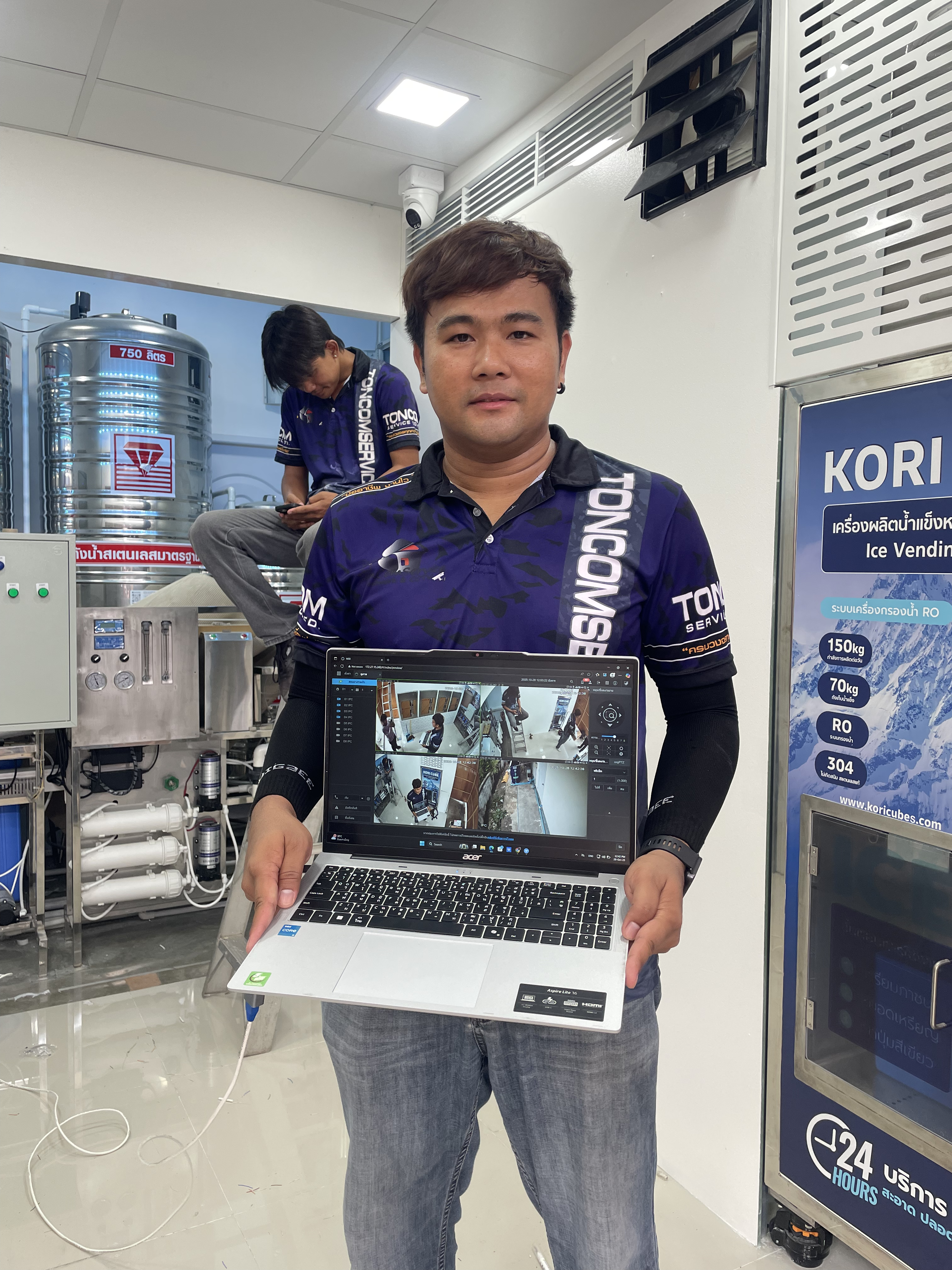
รวมสาเหตุและวิธีแก้ปัญหากล้องวงจรปิดดูผ่านมือถือไม่ได้ (Offline) เบื้องต้นด้วยตัวเอง พร้อมบริการแก้ไขจากช่างต้น ต้นคอมเซอร์วิส
เคยเปิดแอปดูกล้องแล้วเจอสถานะ "Offline" หรือภาพไม่ขึ้นไหมครับ? ปัญหานี้น่าหงุดใจมาก โดยเฉพาะตอนต้องการดูกล้องด่วนๆ แต่ส่วนใหญ่สาเหตุมักจะเกิดจากไม่กี่อย่าง และสามารถแก้ไขเบื้องต้นได้เองก่อนเรียกช่าง
บทความนี้ ช่างต้น จาก ต้นคอมเซอร์วิส จะสรุปสาเหตุที่พบบ่อยและวิธีแก้ปัญหาให้ครบในที่เดียว
สาเหตุที่ 1: อินเทอร์เน็ตบ้านมีปัญหา หรือ Router ค้าง
นี่คือสาเหตุที่พบบ่อยที่สุดอันดับ 1 ครับ กล้องวงจรปิดระบบ IP จำเป็นต้องใช้อินเทอร์เน็ตในการส่งภาพมาที่มือถือ ถ้า Router ที่บ้านมีปัญหาหรืออินเทอร์เน็ตหลุด กล้องจะแสดงสถานะ Offline ทันที
วิธีแก้ไข
- รีสตาร์ท Router ปิดสวิตช์ รอ 30 วินาที แล้วเปิดใหม่
- รอให้ Router เชื่อมต่อจนไฟสัญญาณอินเทอร์เน็ตติดสีเขียว
- เปิดแอปดูกล้องใหม่ รอสัก 2-3 นาที
- ถ้ายังไม่ได้ ลองเช็คว่าโทรศัพท์ของคุณเชื่อมต่ออินเทอร์เน็ตได้ปกติ (ลองเปิด YouTube ดู)
- ถ้าอินเทอร์เน็ตบ้านมีปัญหาจริง ติดต่อ ISP (ผู้ให้บริการอินเทอร์เน็ต) เพื่อแจ้งซ่อม
เคล็ดลับ: รีสตาร์ท Router ก่อนเสมอเมื่อกล้อง Offline เพราะแก้ปัญหาได้ถึง 60-70% ของเคส
สาเหตุที่ 2: IP Address ของกล้องหรือเครื่องบันทึก (NVR/DVR) เปลี่ยน
เครื่องบันทึก NVR/DVR ส่วนใหญ่ใช้ IP แบบ Dynamic (DHCP) ซึ่งหมายความว่า IP อาจเปลี่ยนได้ทุกครั้งที่ Router รีสตาร์ท พอ IP เปลี่ยน แอปบนมือถือก็จะหา NVR/DVR ไม่เจอ ส่งผลให้กล้อง Offline
วิธีแก้เบื้องต้น
- เข้าเมนูหน้าจอ NVR/DVR โดยตรง (ต่อ Monitor)
- ไปที่ Network Settings ดูว่า IP ปัจจุบันคืออะไร
- เข้าแอปบนมือถือ แก้ไข IP ให้ตรงกับที่เห็น
วิธีแก้ถาวร (แนะนำ)
ตั้งค่า Static IP หรือ IP Reservation ใน Router เพื่อให้ NVR/DVR ได้ IP เดิมทุกครั้ง:
- เข้าหน้า Admin ของ Router (ปกติพิมพ์
192.168.1.1ในเบราว์เซอร์) - หาเมนู DHCP Reservation หรือ Static DHCP
- ผูก MAC Address ของ NVR/DVR กับ IP ที่ต้องการ
ถ้าไม่แน่ใจวิธีตั้งค่า แนะนำให้เรียกช่างเพื่อตั้งค่า Static IP ให้ถาวร
สาเหตุที่ 3: สายแลน (LAN) ที่ต่อกับเครื่องบันทึกหลุดหรือเสีย
ถ้าสายแลนที่ต่อจาก NVR/DVR เข้า Router หรือ Switch หลุดออก หรือสายเสีย NVR/DVR จะไม่มีการเชื่อมต่ออินเทอร์เน็ต กล้องจะ Offline ทันที
วิธีตรวจสอบ
- ดูไฟ LED ที่พอร์ตแลนของ NVR/DVR และ Router/Switch ว่าติดสว่างหรือกะพริบไหม ถ้าไม่ติดเลยแสดงว่าสายหลุดหรือเสีย
- ลองถอดสายแลนออกแล้วเสียบใหม่ให้แน่น
- ลองเปลี่ยนสายแลนเส้นใหม่ทดสอบ
- ลองเปลี่ยน Port ที่ Switch หรือ Router
วิธีแก้ไข
- ถ้าเสียบแน่นแล้วไฟยังไม่ขึ้น ให้เปลี่ยนสายแลนเส้นใหม่
- ถ้าสายขาดระหว่างทาง อาจต้องเดินสายใหม่หรือเข้าหัวใหม่
- ตรวจสอบว่า Switch/Router ตัวนั้นยังทำงานปกติไหม
สาเหตุที่ 4: ปัญหาจากแอปพลิเคชันบนมือถือ
บางครั้งตัวแอปเองมีปัญหา เช่น แคชเก่า, บัญชีหมดอายุ, หรือแอปค้าง ทำให้แสดงสถานะ Offline ทั้งที่กล้องทำงานปกติ
วิธีแก้ไข
- ปิดแอปแล้วเปิดใหม่ (Force Close)
- ล้าง Cache ของแอป: ไปที่ ตั้งค่า → แอป → แอปกล้อง → ล้างแคช
- ออกจากระบบแล้วเข้าใหม่ (Log out / Log in) ในแอป
- อัพเดทแอป เป็นเวอร์ชันล่าสุดจาก App Store หรือ Play Store
- ถ้ายังไม่ได้ ลองถอนการติดตั้งแล้วติดตั้งใหม่
แอปที่นิยมใช้กับกล้องแต่ละยี่ห้อ
| ยี่ห้อกล้อง | แอปที่ใช้ |
|---|---|
| Hikvision | Hik-Connect |
| Dahua | GDMSS Plus |
| CP Plus | gCMOB |
| Uniview | EZView |
| ทั่วไป (Xmeye) | XMEye, iCSee |
สรุป: เช็คตามลำดับนี้เมื่อกล้อง Offline
- ✅ รีสตาร์ท Router
- ✅ ตรวจสอบไฟ LED บนสายแลนของ NVR/DVR
- ✅ เช็ค IP ของ NVR/DVR ว่าเปลี่ยนไปไหม
- ✅ รีสตาร์ทแอปหรือล้างแคช
- ❌ ยังไม่ได้ → เรียกช่าง!
ยังแก้ไม่ได้? ให้ช่างต้นช่วย
ถ้าลองทำตามทุกขั้นตอนแล้วยังไม่สำเร็จ อาจมีปัญหาที่ซับซ้อนกว่านั้น เช่น NVR/DVR เสีย, Port Forwarding ผิดพลาด, หรือ DDNS หมดอายุ
ต้นคอมเซอร์วิส พร้อมให้บริการตรวจสอบและแก้ไขระบบกล้องวงจรปิดนอกสถานที่ บริการถึงบ้านและสำนักงาน ครอบคลุมพื้นที่รังสิต ปทุมธานี ลำลูกกา ธัญบุรี และพื้นที่ใกล้เคียง
📞 สอบถามและนัดช่างได้เลยครับ หรือใช้เครื่องมือ ประเมินราคา AI บนเว็บไซต์เพื่อรับราคาเบื้องต้นก่อนนัดช่าง
บทความอื่นในหมวด กล้องวงจรปิด
ดูย้อนหลังไม่ได้เพราะเวลาไม่ตรง และวิธีดูย้อนหลังบน Hik-Connect
แก้ปัญหาดูย้อนหลังไม่ได้เพราะเวลา NVR ไม่ตรง พร้อมคู่มือดูย้อนหลังบนแอป Hik-Connect ทีละขั้นตอน
อ่านบทความคู่มือดูย้อนหลัง App GDMSS Plus (Dahua)
วิธีดูย้อนหลังกล้องวงจรปิด Dahua บน App GDMSS Plus พร้อมแก้ปัญหาที่พบบ่อย
อ่านบทความวิธีตั้งค่ากล้องวงจรปิด Hikvision ดูผ่านมือถือด้วย Hik-Connect ทีละขั้นตอน
สอนตั้งค่ากล้องวงจรปิด Hikvision และ Hilook ให้ดูผ่านมือถือได้จากทุกที่ ตั้งแต่สมัครบัญชี Hik-Connect เปิด Platform Access ที่เครื่องบันทึก จนถึงสแกน QR เพิ่มอุปกรณ์ พร้อมวิธีแก้ปัญหาที่เจอบ่อย
อ่านบทความกล้องวงจรปิด Hilook คืออะไร? ต่างจาก Hikvision ยังไง คุ้มไหมสำหรับบ้าน
ทำความรู้จัก Hilook แบรนด์ในเครือ Hikvision ที่ทำราคาสำหรับบ้านและร้านค้า เทียบให้เห็นว่าตัดอะไรออกไปบ้าง ใช้แอป Hik-Connect ร่วมกันได้ไหม และงานแบบไหนควรจ่ายเพิ่มไป Hikvision
อ่านบทความ