วิธีตั้งค่ากล้องวงจรปิด Hikvision ดูผ่านมือถือด้วย Hik-Connect ทีละขั้นตอน
สอนตั้งค่ากล้องวงจรปิด Hikvision และ Hilook ให้ดูผ่านมือถือได้จากทุกที่ ตั้งแต่สมัครบัญชี Hik-Connect เปิด Platform Access ที่เครื่องบันทึก จนถึงสแกน QR เพิ่มอุปกรณ์ พร้อมวิธีแก้ปัญหาที่เจอบ่อย
ติดตั้งกล้องเสร็จแล้วแต่ยังดูผ่านมือถือไม่ได้ ปัญหาส่วนใหญ่อยู่ที่ขั้นตอนเปิด Platform Access ที่เครื่องบันทึกครับ บทความนี้ ช่างต้น สรุปขั้นตอนตั้งค่า Hik-Connect ให้ครบตั้งแต่ต้นจนดูภาพได้จริง ใช้ได้ทั้งกล้อง Hikvision และ Hilook
เตรียมก่อนเริ่ม
- เครื่องบันทึก NVR หรือ DVR เสียบไฟและต่อจอเรียบร้อย
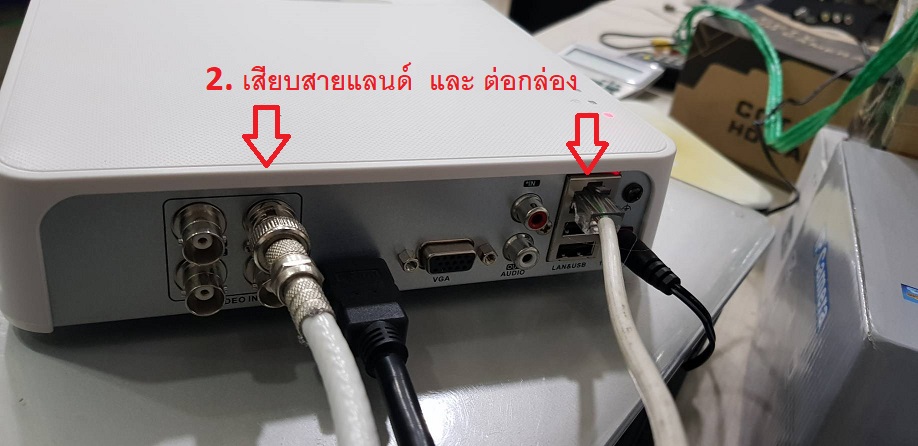
- สาย LAN จากเครื่องบันทึกเข้าเราเตอร์ที่มีอินเทอร์เน็ต
- โทรศัพท์ที่ติดตั้งแอป Hik-Connect แล้ว มีทั้ง iOS และ Android
- รหัส Verification Code ที่อยู่ข้างกล่องหรือสติกเกอร์ใต้เครื่อง
ขั้นที่ 1: สมัครบัญชี Hik-Connect
- เปิดแอปแล้วแตะ Register
- เลือก Register by Mobile Phone Number
- ติ๊กยอมรับเงื่อนไข Read and Agree
- เลือกประเทศเป็น Thailand ข้อนี้สำคัญ ถ้าเลือกผิดประเทศจะเชื่อมกับเซิร์ฟเวอร์คนละโซนแล้วภาพหน่วง
- ใส่เบอร์โทร แล้วแตะ Get Verification Code รอรหัสทาง SMS
- กรอกรหัส ตั้งชื่อผู้ใช้และรหัสผ่าน แล้วแตะ Finish
ขั้นที่ 2: เปิด Platform Access ที่เครื่องบันทึก
ขั้นนี้คือขั้นที่คนมักข้ามแล้วเพิ่มกล้องไม่สำเร็จครับ
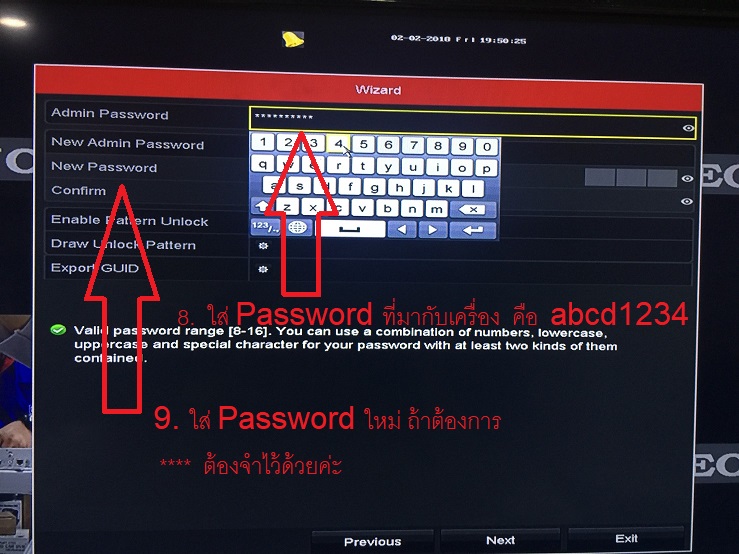
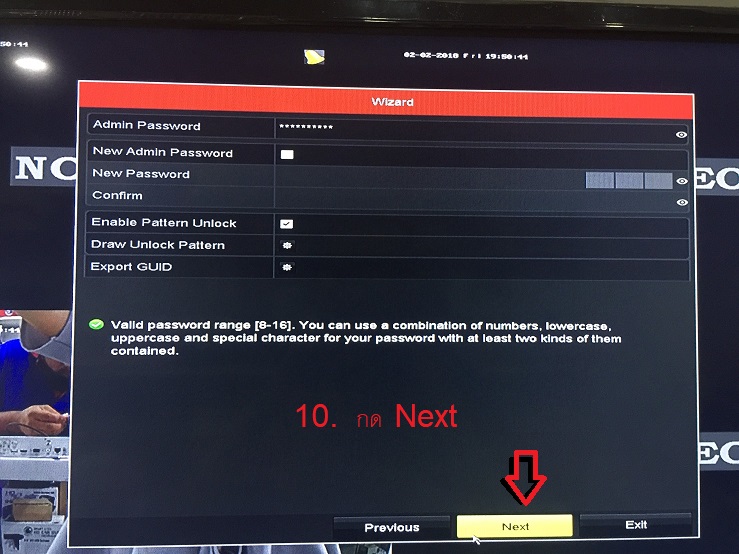
- ที่เครื่องบันทึก คลิกขวาด้วยเมาส์ เข้า Configuration → Network
- เลือกเมนู Platform Access
- ติ๊กช่อง Enable
- กด Apply
- ระบบจะให้ ตั้ง Verification Code ของตัวเอง จดไว้ให้ดี เพราะต้องใช้ตอนเพิ่มกล้องในมือถือ
- ยอมรับ Terms of Service
เมื่อเปิดสำเร็จ ช่อง Status จะเปลี่ยนเป็น Online ถ้ายังขึ้น Offline แปลว่าเครื่องบันทึกยังออกอินเทอร์เน็ตไม่ได้ ให้ตรวจสาย LAN และการตั้งค่า DNS ก่อน
ค้างหน้านี้ไว้ อย่าเพิ่งปิด เพราะต้องใช้ QR Code บนหน้าจอนี้ในขั้นถัดไป
ขั้นที่ 3: เพิ่มกล้องเข้าแอป
- ในแอปแตะเครื่องหมาย + มุมขวาบน เลือก Scan QR Code
- เอามือถือไปสแกน QR ที่หน้าจอเครื่องบันทึก หน้า Platform Access
- แตะ Add เพื่อเพิ่มอุปกรณ์
- ถ้าขึ้นรูปกุญแจล็อค ให้แตะแล้วใส่ Verification Code ที่ตั้งไว้ในขั้นที่ 2
- แตะ OK ถ้ารหัสถูกต้อง ภาพจากกล้องจะขึ้นทันที
เลือกจำนวนช่องที่ดูพร้อมกันได้จากปุ่ม 1 / 4 / 9 / 12 / 16 ด้านล่างภาพ
ปัญหาที่เจอบ่อยและวิธีแก้
| อาการ | สาเหตุที่พบบ่อย | วิธีแก้ |
|---|---|---|
| Status ขึ้น Offline | เครื่องบันทึกออกเน็ตไม่ได้ | ตรวจสาย LAN ตั้ง DNS เป็น 8.8.8.8 |
| สแกน QR แล้วขึ้น Device does not exist | เครื่องเพิ่งเปิด Platform Access ยังไม่ลงทะเบียนเสร็จ | รอ 2-3 นาทีแล้วลองใหม่ |
| ขึ้น Device already added | เคยเพิ่มไว้ในบัญชีอื่นแล้ว | ลบออกจากบัญชีเดิมก่อน หรือรีเซ็ตเครื่องบันทึก |
| ภาพหน่วง กระตุก | เลือกดูสตรีมความละเอียดสูงผ่านเน็ตช้า | สลับไปดู Sub Stream หรือ Fluent Mode |
อยากให้ช่างเซ็ตให้?
ถ้าตั้งค่าเองแล้วยังติดขัด หรืออยากได้ระบบที่วางแผนตั้งแต่ตำแหน่งกล้องจนถึงการดูย้อนหลัง ต้นคอมเซอร์วิส รับติดตั้งและเซ็ตระบบให้ครบจบในวันเดียว ดูรายละเอียดที่หน้า กล้องวงจรปิด CCTV ครับ
บทความอื่นในหมวด กล้องวงจรปิด
กล้องวงจรปิด Hilook คืออะไร? ต่างจาก Hikvision ยังไง คุ้มไหมสำหรับบ้าน
ทำความรู้จัก Hilook แบรนด์ในเครือ Hikvision ที่ทำราคาสำหรับบ้านและร้านค้า เทียบให้เห็นว่าตัดอะไรออกไปบ้าง ใช้แอป Hik-Connect ร่วมกันได้ไหม และงานแบบไหนควรจ่ายเพิ่มไป Hikvision
อ่านบทความวิธีเลือกซื้อกล้องวงจรปิด ให้เหมาะกับบ้านและร้านค้า ฉบับเข้าใจง่าย
คู่มือเลือกซื้อกล้องวงจรปิดสำหรับคนไม่มีพื้นฐาน อธิบายความต่างระหว่าง Analog กับ IP Camera กล้องโดมกับกระบอก ความละเอียดที่ควรใช้ การเลือกเครื่องบันทึกและ HDD พร้อมงบประมาณที่ควรเตรียม
อ่านบทความกล้องวงจรปิด 5 ล้านพิกเซล ต่างจาก 2 ล้านยังไง? คุ้มกับส่วนต่างไหม
เทียบกล้องวงจรปิด 5MP กับ 2MP แบบตรงไปตรงมา ทั้งความคมชัดตอนซูมดูใบหน้าและทะเบียนรถ ภาระที่เพิ่มขึ้นกับ HDD และเครื่องบันทึก พร้อมคำแนะนำว่างานแบบไหนควรใช้ความละเอียดเท่าไหร่
อ่านบทความตรวจเช็คกล้องวงจรปิดด้วยตัวเอง เช็คอะไรบ้าง และอาการแบบไหนต้องเรียกช่าง
รายการตรวจเช็คกล้องวงจรปิดที่เจ้าของทำเองได้ ทั้งภาพมัว ภาพกลางคืนขาวฟุ้ง กล้องหลุดเป็นบางตัว ระบบไม่บันทึก พร้อมวิธีแยกว่าอาการไหนแก้เองได้และอาการไหนต้องให้ช่างเข้าดู
อ่านบทความ